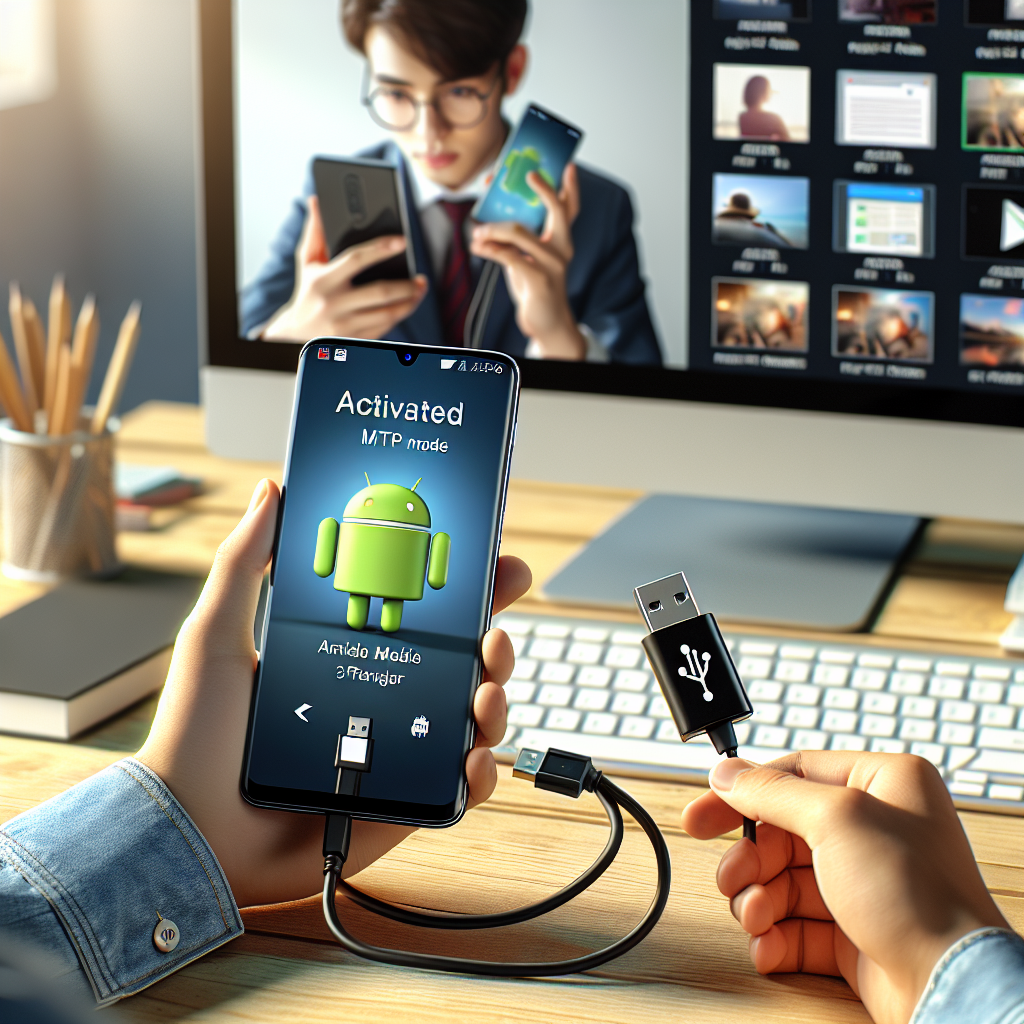
Introduction au mode MTP sur Android
Le Mode MTP (Media Transfer Protocol) est une fonctionnalité essentielle sur les appareils Android qui facilite le transfert de médias entre un smartphone et un ordinateur. Cet article vise à expliquer en détail où se trouve le mode MTP sur un appareil Android, pourquoi il est utilisé, comment le configurer et les solutions aux problèmes courants liés à l’utilisation du MTP.
Qu’est-ce que le mode MTP ?
Le Media Transfer Protocol (MTP) est un protocole simplifié pour le transfert de fichiers numériques, principalement utiles pour les photos, la musique et les vidéos, entre un appareil Android et un ordinateur. « Pourquoi est-ce important ? » L’implémentation du MTP permet une gestion plus efficace et sécurisée des fichiers, en plus de réduire les risques de corruption des données par rapport à l’ancien protocole « USB Mass Storage » qu’il remplace.
Les avantages du mode MTP
– « Transfert de Fichiers Spécialisé » : Le MTP est spécifiquement conçu pour les fichiers multimédias, ce qui améliore l’efficacité du transfert et la gestion.
– « Accès Sécurisé » : Lorsqu’un appareil Android est en mode MTP, l’ordinateur n’a pas un accès direct au système de fichiers, protégeant ainsi les données contre toute corruption accidentelle.
– « Compatibilité Élargie » : Les appareils Android utilisant MTP peuvent être détectés par les ordinateurs sous Windows sans nécessiter de pilotes USB spécifiques.
Comment activer le mode MTP sur Android ?
Étapes pour accéder au mode MTP
1. « Connecter l’Appareil à l’Ordinateur » : Utilisez un câble USB de bonne qualité pour connecter votre appareil Android à l’ordinateur.
2. « Ouvrir les Paramètres USB » : Une fois connecté, un message de notification apparaîtra généralement sur l’écran de votre appareil. Appuyez dessus pour accéder aux paramètres USB.
3. « Sélection du Mode MTP » : Parmi les options disponibles, choisissez « Transfert de fichiers » ou « Media Device (MTP) ». En sélectionnant ceci, votre appareil Android se connectera en mode MTP à l’ordinateur.
Cas spécifiques et exceptions
Certaines marques et versions d’Android peuvent légèrement différer dans les terminologies ou les chemins pour accéder au mode MTP. Par exemple, sur « Samsung », vous pourriez trouver l’option sous « Paramètres de connexion » tandis que pour « Huawei » ou « Xiaomi », cela pourrait être sous « Paramètres supplémentaires ».
Problèmes courants et solutions avec le mode MTP
Reconnaissance de l’appareil par l’ordinateur
Il peut arriver que l’ordinateur ne reconnaisse pas immédiatement un appareil Android en mode MTP. Voici quelques solutions possibles :
– « Vérification des pilotes » : Assurez-vous que les pilotes USB adéquats sont installés sur votre ordinateur. Pour Windows, cela se fait généralement automatiquement, mais il peut être nécessaire de mettre à jour manuellement dans certains cas.
– « Câble USB » : Utilisez toujours un câble USB de bonne réputation, car les câbles de mauvaise qualité peuvent empêcher une connexion adéquate.
– « Paramètres de l’appareil » : Vérifiez dans les paramètres de développeur de votre appareil si l’option « Débogage USB » est activée. Cette option peut parfois affecter la connexion MTP.
Études récentes et intégrations futures
Selon une étude menée par StatCounter en 2023, plus de 72 % des utilisateurs Android préfèrent utiliser MTP pour le transfert de photos grâce à sa simplicité et sécurité. Samsung et Google travaillent ensemble pour intégrer encore plus de fonctionnalités basées sur le MTP dans les prochaines versions d’Android, comme la synchronisation automatique de contenu multimédia avec les comptes cloud.
Conclusion
Le mode MTP est un élément fondamental pour les utilisateurs d’appareils Android cherchant une méthode sécurisée et efficace pour transférer des fichiers multimédias vers un ordinateur. Comprendre comment accéder et utiliser cette fonctionnalité permet une gestion simplifiée et réduit le risque de perte de données. Avec les tendances et possibilités futures d’intégration, le MTP continuera de jouer un rôle clé dans le domaine de la connectivité entre appareils
