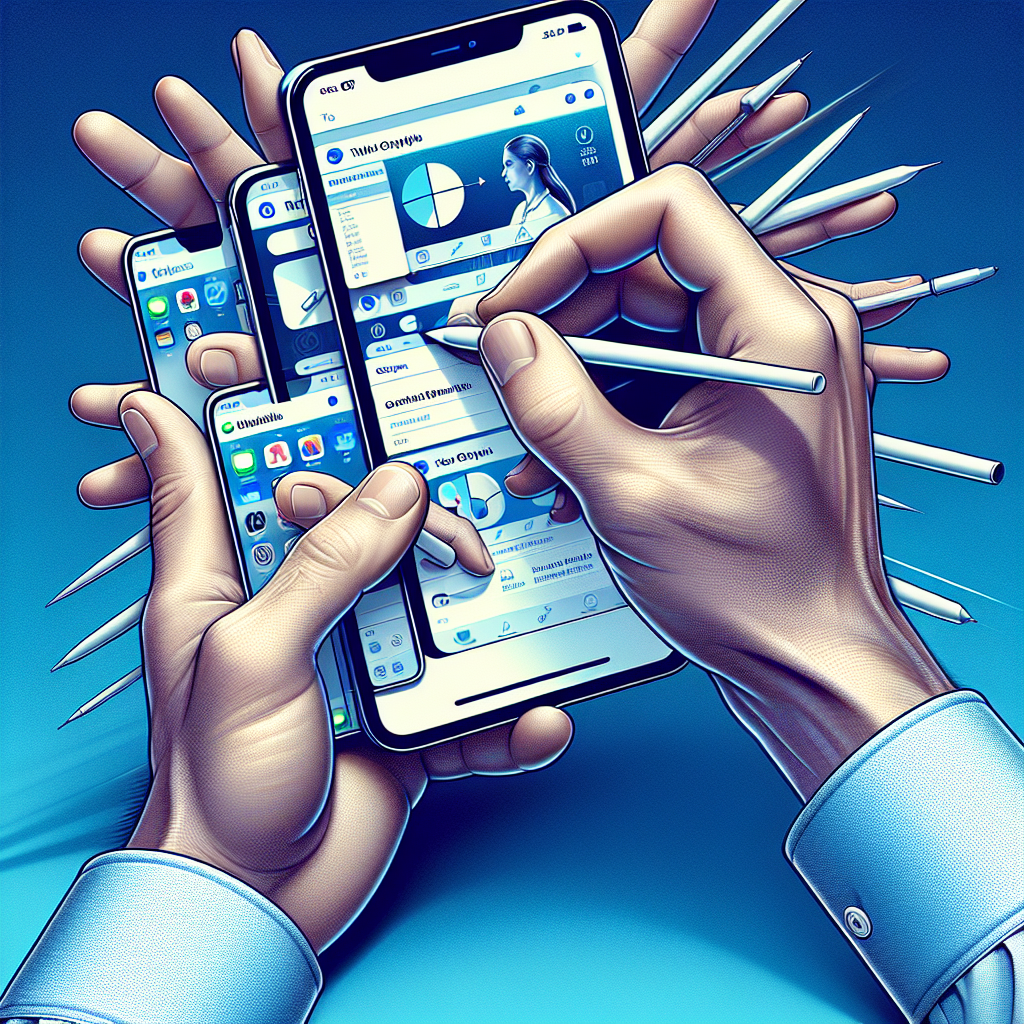
Bien que le mode Split View soit une fonctionnalité de ouf sur iPad, c’est pas encore le cas pour nos petits iPhones. Mais Pas de panique, on a quelques astuces pour faire du multitâche comme des pros !
🚀 Mode Picture-in-Picture (PiP) 🔥
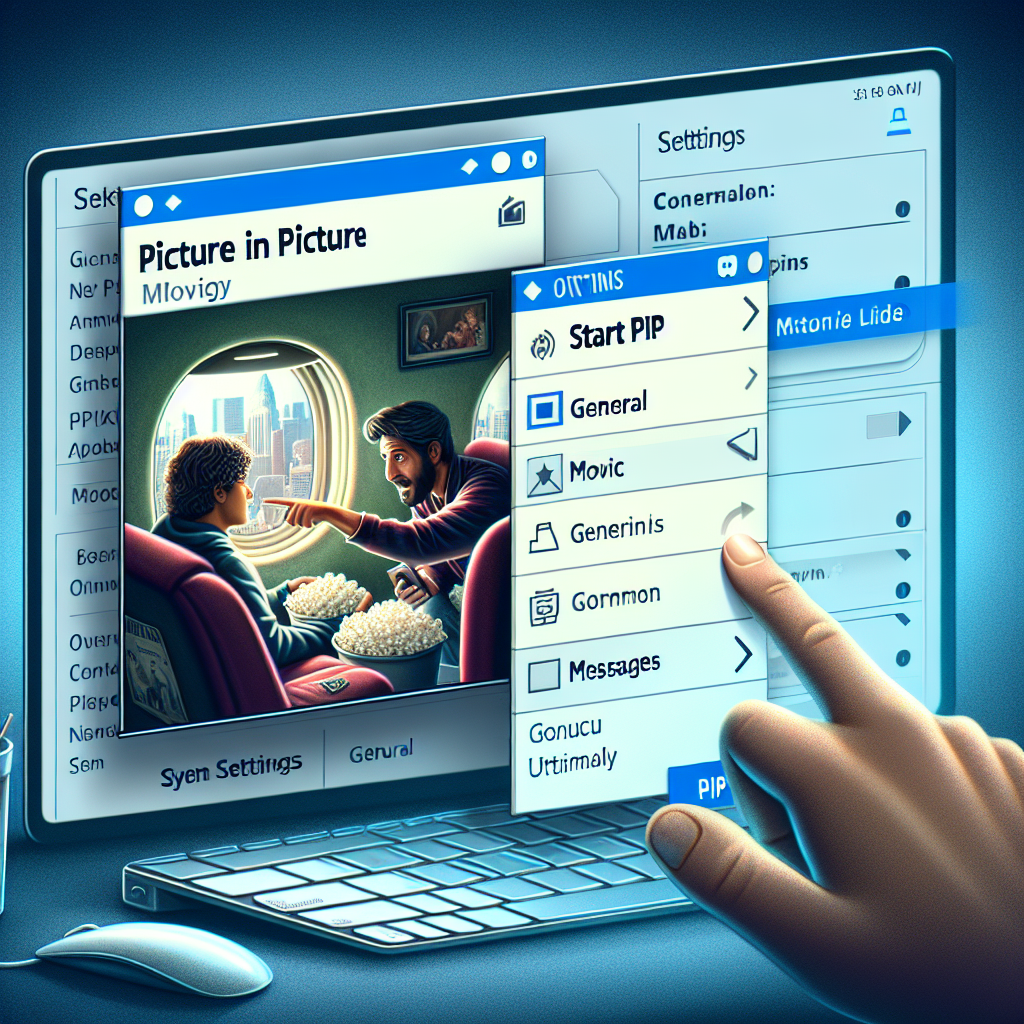
Le PiP, c’est comme avoir ta vidéo en mode mini pendant que tu fais autre chose. Genre, tu mates un film sur YouTube et tu veux checker tes DM sur Insta en même temps. Voici le plan :
- – Accède aux réglages : Ouvre Réglages > Général > Picture in Picture.)
- Activer PiP : Tu vas voir une option pour le démarrer tout seul, active-la et c’est cool ! (c’est-à-dire – Active l’option : Active l’option « Démarrer PiP automatiquement »)
📱 Applications Tierces pour Split Screen 🛠️
Même si iOS dit « non » au Split View, y’a des apps dans l’App Store qui essayent de combler ce fossé. Un petit coup d’œil à une app comme Split Screen pour jongler plusieurs fenêtres :
- Télécharge l’App : Direction l’App Store, cherche « Split Screen ».
- Lance-la : Ouvre l’app, et tu pourras bouger plusieurs apps en mode multi-window.
🔄 Changer d’Applications en Mode Multitâche 💨
Le multitâche natif d’iOS va devenir ton meilleur pote. Tu peux swipe facilement entre les apps ouvertes:
- Double-clic sur le bouton Home : Ou swipe vers le haut et maintiens si t’as pas de bouton d’accueil. Balance entre tes apps en un éclair.
⚠️ Limitations et Alternatives 😕
Soyons réels, tout ça reste en dessous du niveau de l’iPad. L’écran d’un iPhone est petit pour du multitâche intense. Si tu veux de l’efficacité, un iPad ça pourrait faire le job à la hauteur.
🏁 En Résumé
Pas de Split View, mais avec PiP et des applications tierces, tu peux quand même t’en sortir. Essaie ces options pour voir laquelle te convient le mieux. Et pour une vraie expérience multitâche, pense à upgrader vers un iPad. C’est plus comfy pour les gros plaisirs du multitasking ! 🎉
