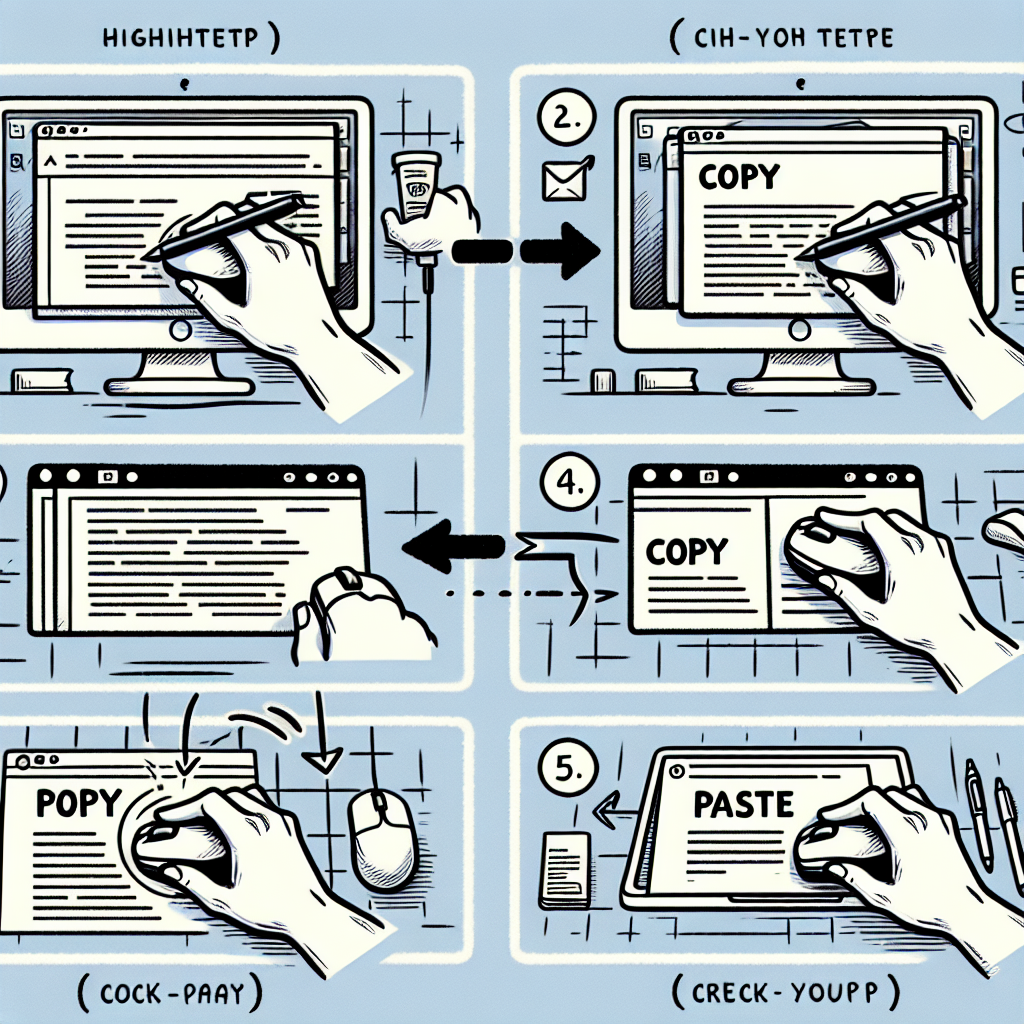
Guide Pratique pour le Copier-Coller sur Ordinateur
Savoir copier et coller des données sur un ordinateur est fondamental pour optimiser votre productivité. Voici comment procéder de manière simple et efficace.
1. Qu’est-ce que le Copier-Coller ?
Le copier-coller est une technique qui permet de dupliquer du texte, des images ou d’autres éléments d’un endroit à un autre en quelques clics. Cela fait gagner un temps précieux et simplifie le traitement de l’information.
2. Étapes pour Copier-Coller
a. Sur Windows
1. Sélectionner l’Élément :
Utilisez votre souris ou le clavier pour sélectionner le texte ou l’image que vous souhaitez copier.
Pour le texte : Cliquez au début du texte, maintenez enfoncé le bouton gauche de la souris et faites glisser jusqu’à la fin.
Pour une image : Cliquez sur l’image avec le bouton droit de la souris.
2. Copier :
– Cliquez avec le bouton droit et choisissez « Copier ».
– Ou utilisez le raccourci clavier Ctrl + C.
3. Coller :
Allez à l’endroit où vous voulez coller l’élément, puis :
– Cliquez avec le bouton droit et choisissez « Coller ».
– Ou utilisez le raccourci Ctrl + V.
b. Sur Mac
1. Sélectionner l’Élément :
Suivez la même procédure pour sélectionner le texte ou l’image à copier.
2. Copier :
– Cliquez avec le bouton droit et choisissez « Copier ».
– Ou appuyez sur Command + C.
3. Coller :
Accédez à l’emplacement désiré et :
– Cliquez avec le bouton droit et choisissez « Coller ».
– Ou utilisez Command + V.
3. Raccourcis Clavier Essentiels
L’utilisation des raccourcis clavier permet de gagner du temps. Voici les principaux :
– Copier :
– Windows : Ctrl + C
– Mac : Command + C
– Coller :
– Windows : Ctrl + V
– Mac : Command + V
– Couper (pour enlever l’élément de son emplacement initial) :
– Windows : Ctrl + X
– Mac : Command + X
4. Meilleures Pratiques
– « Vérifiez votre Sélection : » Assurez-vous d’avoir correctement sélectionné ce que vous voulez copier, sinon vous risquez de coller l’élément indésirable.
– « Utilisez le Presse-Papiers : » Le presse-papiers stocke temporairement vos éléments copiés jusqu’à ce que vous en copiez un nouveau ou redémarrez votre ordinateur.
– « Collage Spécial : » Certaines applications offrent des options de « collage spécial » qui permettent de coller le contenu d’une manière spécifique (par exemple, uniquement le texte sans mise en forme).
5. Conseils Utiles
– « Pratiquez : » Plus vous utilisez la fonction copier-coller, plus elle deviendra intuitive.
– « Explorez les Options : » N’hésitez pas à explorer les menus de vos applications pour découvrir d’autres fonctionnalités liées au copier-coller.
6. Problèmes Courants rencontrés
Si vous rencontrez des difficultés lors du copier-coller :
– « Vérifiez votre Système : » Assurez-vous que votre ordinateur fonctionne correctement et qu’aucun programme ne fige votre système.
– « Testez avec d’Autres Éléments : » Essayez de copier et coller différents types de contenu (texte, images) pour voir si le problème persiste.
